



 Línea directa: 0855.911.911
  RSS
RSS 





Las actualizaciones de Windows en general, no solo las de Windows 11, se instalan en millones de dispositivos con diversas configuraciones de hardware. Por lo tanto, las buenas intenciones de Microsoft a veces generan problemas para los usuarios cuando aparecen errores no detectados durante las pruebas.
En algunos casos, Microsoft revocará la actualización. Sin embargo, a menudo, los usuarios deben solucionar el problema por sí mismos desinstalándola manualmente. Puede parecer complicado, pero en realidad, eliminar una actualización de Windows es relativamente sencillo, e incluso quienes no tienen muchos conocimientos técnicos pueden hacerlo en casa.
Instrucciones sobre cómo desinstalar las actualizaciones de Windows 11
El método para revocar las actualizaciones depende de la versión de Windows que estés utilizando. Las primeras versiones de Windows 11 permitían a los usuarios desinstalar las actualizaciones a través del Panel de control, mientras que las versiones más recientes requieren que el proceso se realice a través de la aplicación Configuración.
También cabe destacar que algunas actualizaciones no se pueden desinstalar; por ejemplo, en los dispositivos Surface, los usuarios no pueden desinstalar los controladores ni actualizar la BIOS desde la configuración.
Para comprobar la versión y compilación de Windows 11, pulse la siguiente combinación de teclas: Win (icono de Windows) + R, luego ingrese el comando winver y presione entrar: en el teclado.
Para Windows 11 21H2 (compilación 22000), aquí le mostramos cómo desinstalar la actualización:
1. Abra la aplicación Configuración > Actualización de Windows > Historial de actualizaciones.
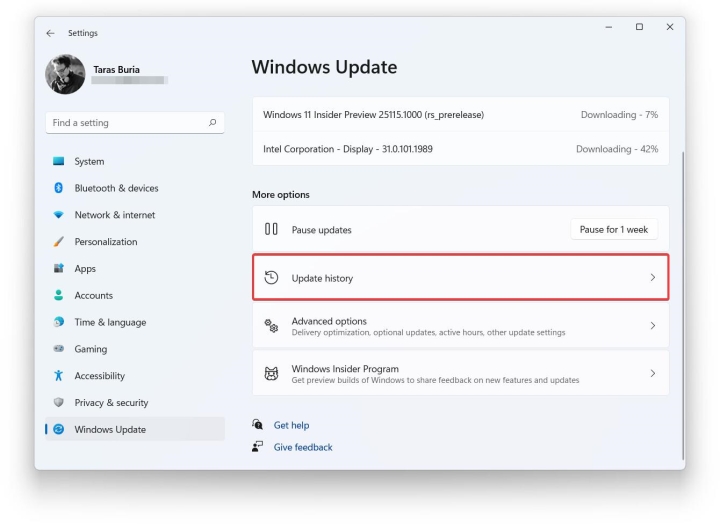
2. Busca y selecciona la sección Desinstalar actualizaciónTras pulsar, aparece el marco de la ventana. Panel de Control Se abrirá la zona habitual.

3. Seleccione la actualización de Windows que desea desinstalar y, a continuación, pulse Intro. Desinstalar.
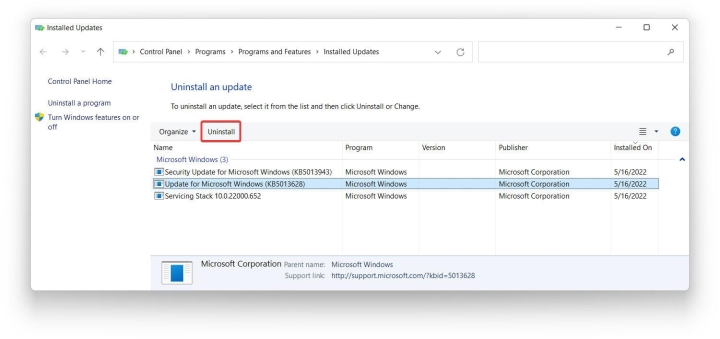
4. Aparecerá una ventana para verificar el comando de desinstalación; acepte iniciar el proceso y espere a que el sistema operativo lo complete. Una vez finalizado el proceso, el usuario deberá reiniciar el dispositivo para asegurarse de que todas las operaciones se hayan completado.
Recuerda guardar las tareas pendientes y cerrar todas las aplicaciones abiertas antes de reiniciar el dispositivo.
Cómo desinstalar Windows 11 versión 22H2 y actualizaciones posteriores
Las versiones de Windows 11 a partir de la 22H2 requerirán intervención a través de la aplicación Configuración, y no a través del Panel de control como se mencionó anteriormente.
El procedimiento es el siguiente:
1. Pulse la combinación de teclas Win + I o abre la aplicación directamente Configuración.
2. Desde la interfaz Configuración, siguiendo el camino Actualización de Windows > Historial de actualizaciones.
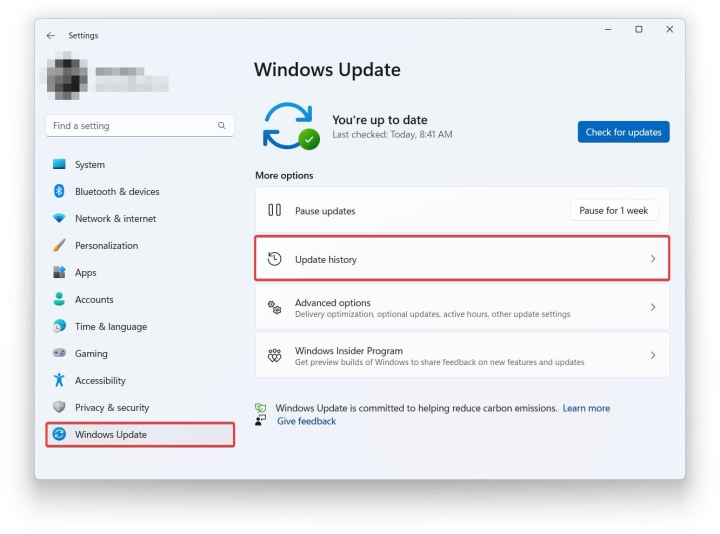
3. Seleccione el artículo Desinstalar actualizaciones.
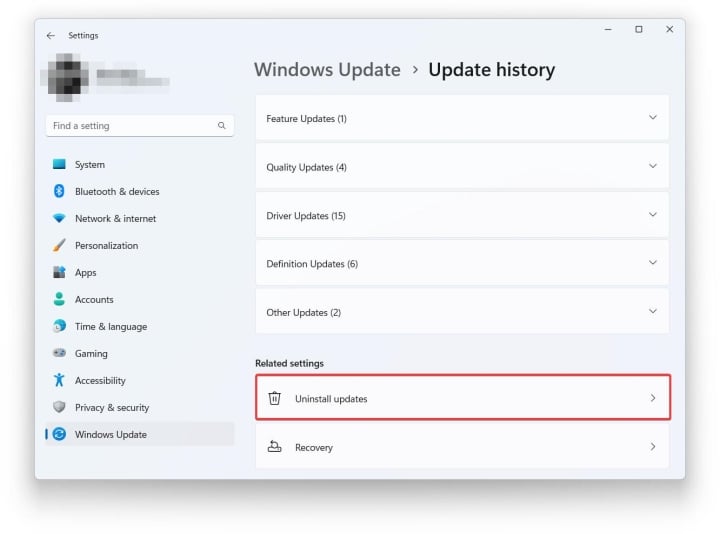
4. El sistema mostrará las últimas actualizaciones y podrá desinstalarlas. Haga clic aquí. Desinstalar En la esquina superior derecha, corresponde a la versión que debe eliminarse de la máquina.
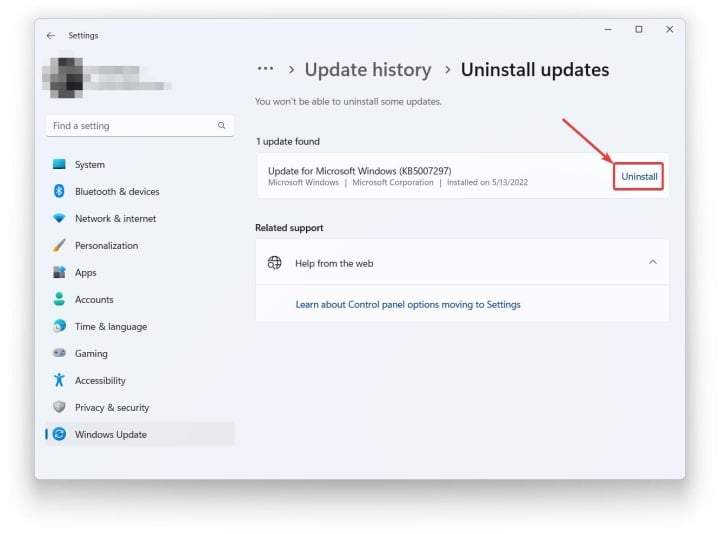
5. Continúe verificando la solicitud de eliminación pulsando Desinstalar Apareció de nuevo por la pequeña ventana.
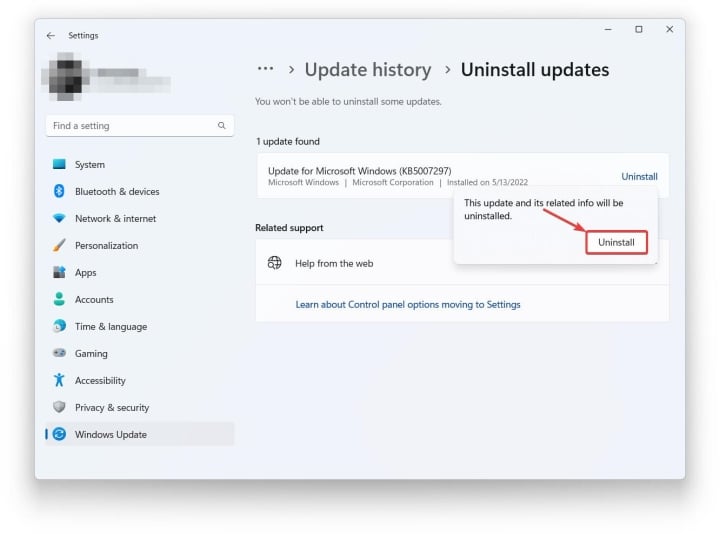
6. Espere a que Windows desinstale automáticamente la actualización. Luego, reinicie su computadora.
Llegado este punto, el proceso de desinstalación de Windows 11 ha finalizado y los usuarios pueden utilizar sus ordenadores con normalidad, evitando cualquier error inesperado causado por la actualización.
 Comentarios