



 Línea directa: 0855.911.911
  RSS
RSS 





Esto facilita a los usuarios la presentación y el intercambio de contenido, así como la gestión de tareas. En este artículo, te guiaremos paso a paso para duplicar la pantalla de tu iPhone en tu MacBook, garantizando una experiencia fluida y eficiente.
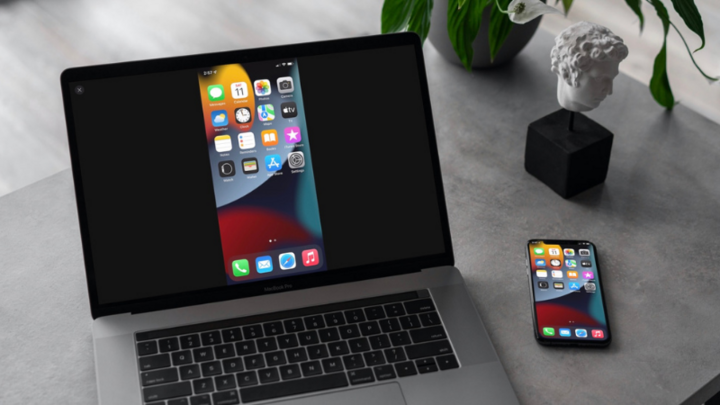
(Imagen ilustrativa)
¿Por qué duplicar la pantalla de tu iPhone en tu MacBook?
Antes de empezar, veamos algunos de los beneficios de duplicar la pantalla de tu iPhone en tu MacBook:
1. Presentaciones y diapositivas: Proyecta fácilmente documentos, imágenes o vídeos desde tu teléfono en la pantalla más grande de tu MacBook.
2. Juegos: Disfruta de juegos móviles en una pantalla más grande con mejor calidad de imagen.
3. Gestión de tareas: Visualiza e interactúa con las aplicaciones relacionadas con el trabajo en tu iPhone a través de la pantalla de tu MacBook.
4. Compartir contenido: Comparte rápidamente vídeos e imágenes con otras personas sin transferir datos.
Cómo duplicar la pantalla de tu iPhone en tu MacBook
Existen varias maneras de duplicar la pantalla de tu iPhone en tu MacBook, desde usar un cable hasta software o herramientas inalámbricas. A continuación, te mostramos dos de los métodos más comunes y sencillos.
Método mediante cable USB y reproductor QuickTime
Paso 1: Conecta tu iPhone a tu MacBook
Utiliza un cable Lightning para conectar tu iPhone a tu MacBook. Asegúrate de que ambos dispositivos estén encendidos y funcionando correctamente.
Paso 2: Abra QuickTime Player
En tu MacBook, abre la aplicación QuickTime Player. Esta aplicación viene integrada en macOS, así que no necesitas descargar nada adicional.
Paso 3: Seleccione 'Archivo' y 'Nueva grabación de película'.
En la aplicación QuickTime Player, seleccione "Archivo" en la barra de menú superior y, a continuación, seleccione "Nueva grabación de película".
Paso 4: Seleccione iPhone como fuente.
Se abrirá una nueva ventana con un botón para duplicar la pantalla en el centro. Haz clic en la pequeña flecha que aparece junto a este botón y selecciona tu iPhone de la lista de dispositivos disponibles. Inmediatamente, la pantalla de tu iPhone se duplicará en la ventana de QuickTime Player de tu MacBook.
Paso 5: Disfrútalo y sácale el máximo partido.
Puedes empezar a aprovechar esta función de duplicación de pantalla para realizar las tareas que desees. Si necesitas grabar tu pantalla, simplemente pulsa el botón de grabación y QuickTime guardará el vídeo.
Cómo usar AirPlay
Paso 1: Asegúrese de que ambos dispositivos estén conectados a la misma red Wi-Fi.
Para usar AirPlay, asegúrate de que tanto tu iPhone como tu MacBook estén conectados a la misma red Wi-Fi.
Paso 2: Activa AirPlay en tu iPhone
En el iPhone, desliza el dedo hacia arriba desde el borde inferior de la pantalla para abrir el Centro de control. Toca el icono de AirPlay o Duplicar pantalla.
Paso 3: Seleccione MacBook como dispositivo de duplicación de pantalla.
En la lista de dispositivos disponibles que aparece, selecciona tu MacBook. La pantalla de tu iPhone se reflejará inmediatamente en tu MacBook.
Utilizar software de terceros
También puedes usar software de terceros para duplicar la pantalla de tu iPhone en tu MacBook, como Reflector. El proceso es bastante sencillo; solo tienes que seguir estos pasos:
Paso 1: Descargue el software Reflector 4 para Macbook e instálelo como de costumbre.
Paso 2: Conecta tu iPhone y tu MacBook a la misma red Wi-Fi. Abre la función de duplicación de pantalla y, a continuación, selecciona la MacBook llamada Reflector en el Centro de control.
Paso 3: Copie el código de conexión de su teléfono e introdúzcalo en su ordenador para establecer la conexión correctamente.
Algunas notas importantes
1. Actualización de software: Asegúrese de que tanto su iPhone como su MacBook estén actualizados a la última versión de software para evitar problemas de compatibilidad.
2. Conexión
Para utilizar el método AirPlay, su red Wi-Fi debe ser lo suficientemente fuerte y estable para garantizar una buena calidad de reproducción de la pantalla.

 Comentarios