



 Línea directa: 0855.911.911
  RSS
RSS 





Hoy en día, personalizar tu iPhone no se limita a cambiar el fondo de pantalla o elegir tu tono de llamada favorito. También puedes cambiar fácilmente los iconos de tu iPhone.
Pasos para cambiar los iconos en el iPhone
Para realizar este cambio, deberás usar la aplicación Atajos que Apple proporciona en tu iPhone. Estos son los pasos específicos:
Paso 1: Descarga la nueva aplicación o icono.
Primero, busca y descarga tu conjunto de iconos favorito. Muchas páginas web y aplicaciones en la App Store ofrecen conjuntos de iconos tanto gratuitos como de pago. Asegúrate de guardar estas imágenes de iconos en tu biblioteca de fotos.
Paso 2: Abre la aplicación Atajos.
Abre la app Atajos en tu iPhone. Es una app gratuita que viene preinstalada desde iOS 12. Si no la tienes instalada, puedes descargarla desde la App Store.
Paso 3: Crear un nuevo acceso directo
En la aplicación Atajos, pulsa el icono "+" en la esquina superior derecha para crear un nuevo atajo. Selecciona "Añadir acción" y, a continuación, busca o selecciona "Abrir app".
Paso 4: Selecciona la aplicación cuyo icono deseas cambiar.
En la sección "Abrir app", pulsa el botón azul "App" y busca la app cuyo icono quieres cambiar.
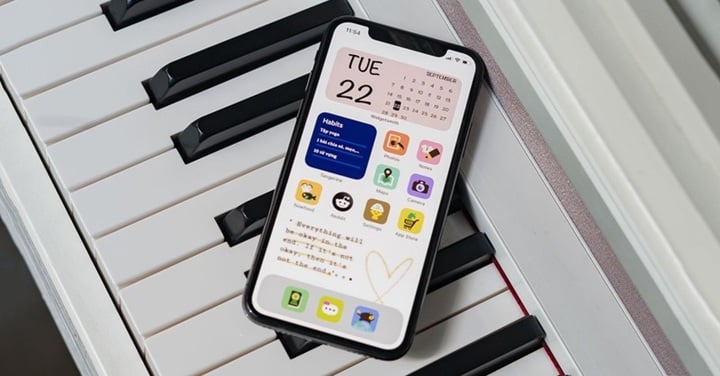
(Imagen ilustrativa)
Paso 5: Personaliza el icono y cámbiale el nombre.
Después de seleccionar la aplicación, toque el ícono de tres puntos “...” en la esquina superior derecha. Seleccione “Agregar a la pantalla de inicio”.
Aquí verás un pequeño icono. Tócalo para seleccionar una imagen de tu galería y luego elige la imagen del icono que descargaste anteriormente. Si lo deseas, puedes cambiarle el nombre a la aplicación o acortarlo para que se vea más limpia. Toca "Agregar" en la esquina superior para finalizar.
Paso 6: Eliminar el icono antiguo (Opcional)
Si quieres mantener ordenada la pantalla de inicio, puedes mover los iconos antiguos a una carpeta o esconderlos en la biblioteca de aplicaciones.
Cambia el icono usando el icono siguiente.
La aplicación Next Icon también permite a los usuarios cambiar los iconos. Para cambiar los iconos usando esta aplicación en tu iPhone, primero descarga Next Icon desde la App Store y luego sigue estos pasos:
Paso 1: Abre la aplicación Next Icon y busca tu tema de iconos favorito, luego toca Instalar >> ve a una nueva página y selecciona Instalar icono.
Paso 2: Luego salga de la aplicación, abra Configuración > seleccione Perfiles descargados > seleccione Instalar en la esquina superior derecha de la pantalla.
Paso 3: Vuelve a abrir Ajustes y selecciona Listo en la esquina superior derecha de la pantalla.
Finalmente, los usuarios salen de la interfaz de configuración y experimentan la interfaz del iPhone con los nuevos iconos.
Algunos consejos al cambiar iconos
Elige un conjunto de iconos sincronizados: usar conjuntos de iconos que tengan un diseño y un color consistentes hace que la pantalla se vea más profesional y estéticamente agradable.
Uso de widgets: Combinar los cambios de iconos con el uso de widgets elegantes le dará un toque único a tu iPhone.
Personalización temática: Puedes cambiar los iconos según las estaciones, los eventos o tus preferencias personales para que la interfaz tenga un aspecto siempre renovado.

 Comentarios